


Fußball-Ergebnisse live in Slack
Poste Tore, Karten und Ergebnisse während des Spiels in einen Slack-Channel, damit alle mitverfolgen können, ohne eine andere App zu öffnen. Das läuft über einen eingehenden Webhook von Slack: kein Bot-Nutzer und nichts, was jemand auf seinem Rechner installieren muss.
Wähle eine ganze Liga, ein Team, einen Spieler oder ein einzelnes Spiel und entscheide, welche Ereignisse eine Nachricht wert sind: jedes Tor eines Turniers oder nur das Endergebnis.
Was du bekommst
Eine Nachricht in deinem Channel für jedes Ereignis, das du auswählst:
- Anpfiff
- Tore, mit Torschütze und Vorlagengeber, wenn unsere Daten sie enthalten
- Gelbe und Rote Karten
- Auswechslungen
- Halbzeitstand
- Endergebnis
- Für eine Liga oder ein Team: neue YouTube-Videos und Shorts der Kanäle, die wir dafür verfolgen
Folge einer ganzen Liga, einem Team, einem Spieler oder einem einzelnen Spiel. Eine Liga umfasst alle ihre Spiele. Ein Spieler bekommt nur die Ereignisse, in denen er vorkommt: Tore, Vorlagen, Karten und Auswechslungen. Ein einzelnes Spiel endet von selbst mit dem Abpfiff.
Die Nachrichten erscheinen unter dem Namen deiner Wahl, mit einem Emoji als Symbol, zum Beispiel :soccer:. Typische Einsätze: ein #fussball-Channel im Büro während eines Turniers oder ein Ergebnis pro Spiel im Channel deines Vereins.
Beispielnachrichten
Mit den Standardnachrichten sieht ein Spiel in deinem Channel so aus:
🚀 Riverside FC gegen Northbridge Athletic (Coastal League) ist im Riverside Park angepfiffen. Schiedsrichter: M. Keller
⚽ Tor von J. Moreno für Riverside FC mit einem Pass von L. Okafor: 1 - 0, 31m
🟨 Gelbe Karte für T. Brandt von Northbridge Athletic
⏸️ Halbzeit! Riverside FC führt gegen Northbridge Athletic: 1 - 0
↔️ Riverside FC: S. Ilic ersetzt J. Moreno. 63m
🏁 Riverside FC schlägt Northbridge Athletic: 1 - 0
Die Teams und Spieler in diesem Beispiel sind erfunden.
Einrichtung
Du musst Apps zu deinem Slack-Workspace hinzufügen dürfen. Je nach Einstellungen muss ein Workspace-Admin die App freigeben.
1. Öffne die Integrationen des Channels
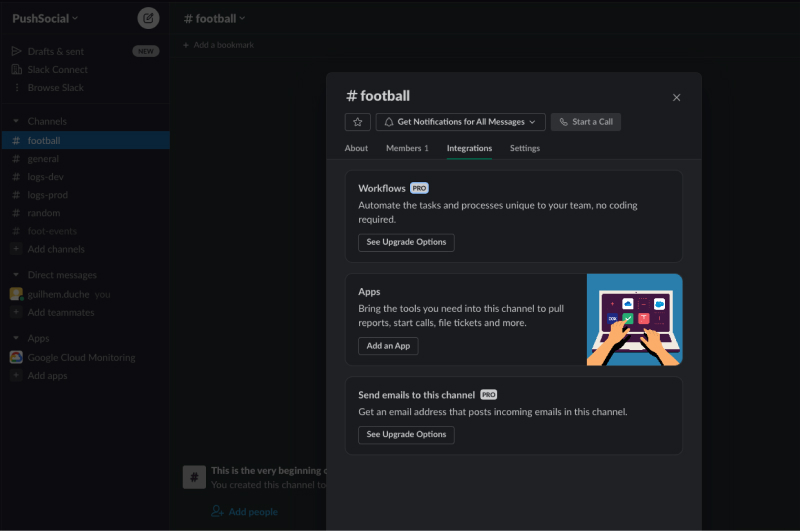
Öffne den Channel, der die Nachrichten bekommen soll, klicke oben auf seinen Namen und dann auf den Tab Integrationen.
2. Füge die App Incoming WebHooks hinzu
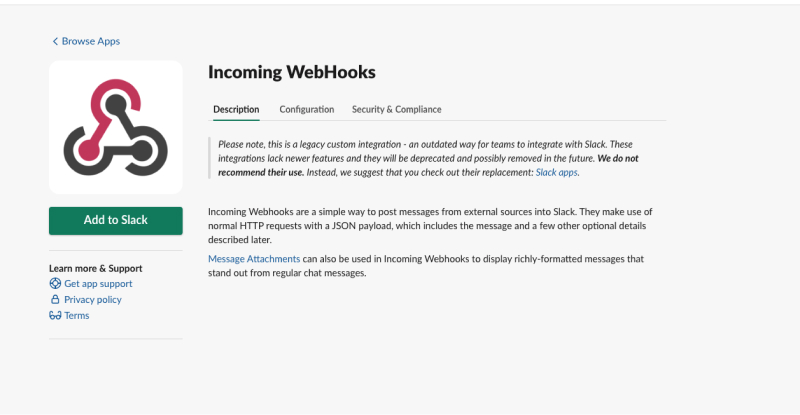
Wähle App hinzufügen, such nach „webhook“, installiere Incoming WebHooks und wähle Zu Slack hinzufügen.
3. Wähle den Channel und kopiere die Webhook-URL
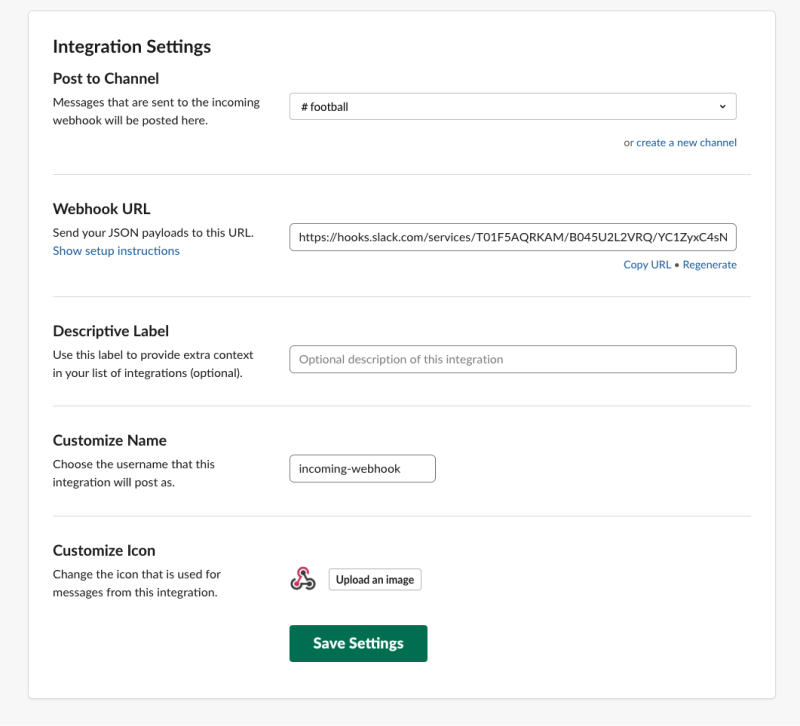
Wähle den Channel, bestätige und kopiere die Webhook-URL. Sie beginnt mit https://hooks.slack.com/.
4. Erstell die Integration
- Melde dich bei Football Live Score an und öffne die Seite der Liga, des Teams, des Spielers oder des Spiels, dem du folgen willst.
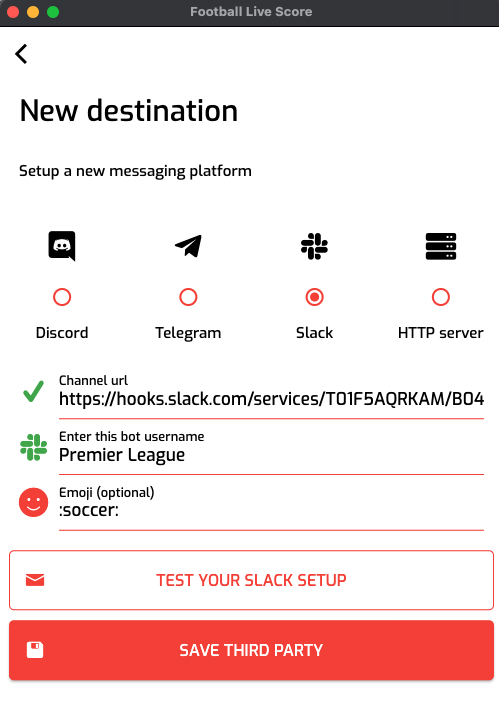
- Wähle Integration erstellen, gib ihr einen Namen und wähle Slack als Ziel.
- Füge die Webhook-URL ein, trag einen Benutzernamen ein (den Namen über jeder Nachricht) und, wenn du willst, ein Emoji wie :soccer:.
- Wähle Testnachricht senden. Sie sollte nach wenigen Sekunden im Channel erscheinen.
- Wähle die Ereignisse. Tor ist schon ausgewählt.
- Pass die Nachrichten an, wenn du willst, und wähle dann Integration erstellen. Hake Dieses Ziel für das nächste Mal speichern an, um den Channel für ein anderes Team oder eine andere Liga wiederzuverwenden.
In der App tippst du auf einem Spiel-, Team-, Liga- oder Spielerbildschirm auf die Übertragen-Schaltfläche, legst ein Slack-Ziel mit derselben Webhook-URL an, wählst die Ereignisse und startest die Übertragung.
Wenn dein Workspace die App Incoming WebHooks nicht erlaubt, erstell unter api.slack.com/apps eine Slack-App mit eingehenden Webhooks und nutze deren Webhook-URL. Die Nachrichten zeigen dann den Namen und das Symbol dieser App statt der hier gewählten.
Nachrichten anpassen
Jedes Ereignis hat seine eigene Nachrichtenvorlage mit Platzhaltern, die beim Ereignis ausgefüllt werden. Auf der Website sind die Standardnachrichten in der Sprache der Seite, auf der du gerade bist, und du kannst sie in jeder Sprache umschreiben.
Leg mehrere Vorlagen für dasselbe Ereignis an, dann wird jedes Mal eine davon zufällig gewählt, damit nicht das ganze Spiel über derselbe Satz kommt.
Häufige Platzhalter: {home_team}, {away_team}, {league}, {score}, {time}, {scorer}, {assist}, {team_scoring}, {player_card}, {team_card}, {player_entering}, {player_leaving}, {winner}, {loser}. Die vollständige Liste steht in der Anleitung zum Anpassen der Nachrichten.
Vorlage:   ⚽ TOR! {scorer} ({time}.) — {home_team} {score} {away_team}
Nachricht: ⚽ TOR! J. Moreno (31.) — Riverside FC 1 - 0 Northbridge Athletic
Fragen
Kann ich nur die Endergebnisse posten?
Ja. Wähle beim Erstellen nur Spiel beendet, dann bekommt der Channel eine Nachricht pro Spiel.
Kann ich Namen und Symbol der Nachrichten ändern?
Ja, mit den Feldern Benutzername und Emoji, zum Beispiel Spieltag und :soccer:. Das funktioniert mit der Slack-App Incoming WebHooks. Der Webhook einer eigenen Slack-App verwendet immer deren Namen und Symbol.
Die Testnachricht kommt nicht an. Was soll ich prüfen?
Prüfe, ob du die vollständige Webhook-URL ab https://hooks.slack.com/ eingefügt hast und ob die App für diesen Channel noch installiert ist.
Wie schnell kommen die Nachrichten an?
Sobald das Ereignis in unseren Live-Daten ankommt: Die Nachricht ist innerhalb weniger Minuten da.
Wie pausiere oder lösche ich eine Integration?
Öffne auf der Website dein Konto und dann Integrationen. Jede Integration zeigt ihren Status, wie viele Nachrichten gesendet wurden oder fehlgeschlagen sind, ein Protokoll der letzten Zustellungen sowie Schaltflächen zum Pausieren, Bearbeiten und Löschen. In der App findest du deine Übertragungen im Konto-Tab.
Was passiert nach dem Abpfiff?
Eine Integration für ein einzelnes Spiel endet nach dem Abpfiff von selbst. Integrationen für eine Liga, ein Team oder einen Spieler laufen Spiel für Spiel weiter, bis du sie pausierst oder löschst.
Welchen Wettbewerben kann ich folgen?
Allen Ligen und Pokalen auf unserer Abdeckungsseite.
Kostet das etwas?
Integrationen sind derzeit kostenlos. Später kann ein Abo dazukommen.
Weitere Integrationen
Anleitungen: Eine Übertragung starten · Platzhalter für Nachrichten