


Alertes de buts foot sur Telegram
Recevez les buts, les cartons et les résultats des équipes que vous suivez dans un canal Telegram, pendant le match. Les messages sont publiés par votre propre bot Telegram : ils portent son nom et sa photo, et c'est vous qui décidez de leur texte.
Ça marche pour un match, une équipe, un joueur ou tout un championnat. La configuration prend quelques minutes, sans code.
Ce que vous recevez
Un message dans votre canal pour chaque événement choisi :
- Coup d'envoi
- Buts, avec le buteur et le passeur quand nos données les indiquent
- Cartons jaunes et rouges
- Remplacements
- Score à la mi-temps
- Score final
- Pour un championnat ou une équipe : les nouvelles vidéos et les Shorts YouTube des chaînes que nous suivons pour eux
Suivez tout un championnat, une équipe, un joueur ou un seul match. Un championnat couvre tous ses matchs. Un joueur ne reçoit que les événements qui le concernent : buts, passes décisives, cartons et remplacements. Un match seul s'arrête de lui-même au coup de sifflet final.
Les messages sont en texte simple avec des emoji, et ils s'affichent comme n'importe quelle publication du canal, notifications comprises. Exemples : le canal des supporters d'un club qui annonce chaque but, un canal de championnat avec tous les résultats du week-end, ou un canal privé rien que pour vous.
Exemples de messages
Avec les messages par défaut, un match ressemble à ceci dans votre canal :
🚀 Riverside FC vs Northbridge Athletic (Coastal League) a commencé à : Riverside Park. Arbitre : M. Keller
⚽ But de J. Moreno pour Riverside FC avec une passe de L. Okafor : 1 - 0, 31m
🟨 Carton jaune pour T. Brandt de Northbridge Athletic
⏸️ Mi-temps ! Riverside FC mène contre Northbridge Athletic : 1 - 0
🔄 Riverside FC : S. Ilic remplace J. Moreno. 63m
🏁 Riverside FC bat Northbridge Athletic : 1 - 0
Les équipes et les joueurs de cet exemple sont fictifs.
Configuration
Il vous faut un compte Telegram et un canal dont vous êtes administrateur.
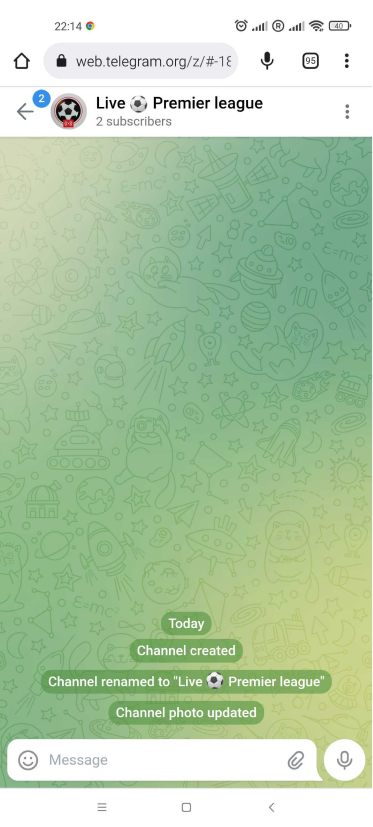
1. Créez un canal, ou prenez un des vôtres
Créez un nouveau canal Telegram, public ou privé, ou prenez-en un dont vous êtes administrateur.
2. Créez votre bot avec BotFather
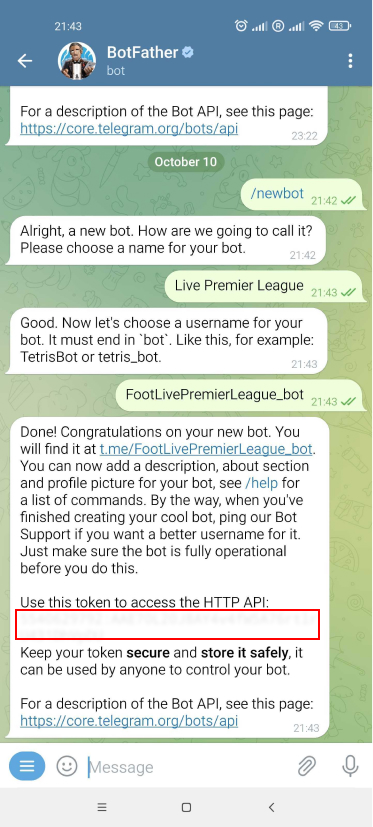
Ouvrez une conversation avec @BotFather, le compte officiel de Telegram pour créer des bots, et envoyez /newbot. Choisissez un nom d'affichage, puis un nom d'utilisateur qui se termine par « bot », par exemple riverside_goals_bot.
BotFather vous répond avec un jeton du type 123456789:AAH… Copiez-le : c'est le jeton du bot que vous collerez plus tard. Gardez-le pour vous, car toute personne qui l'a peut publier au nom de votre bot.
3. Nommez le bot administrateur du canal
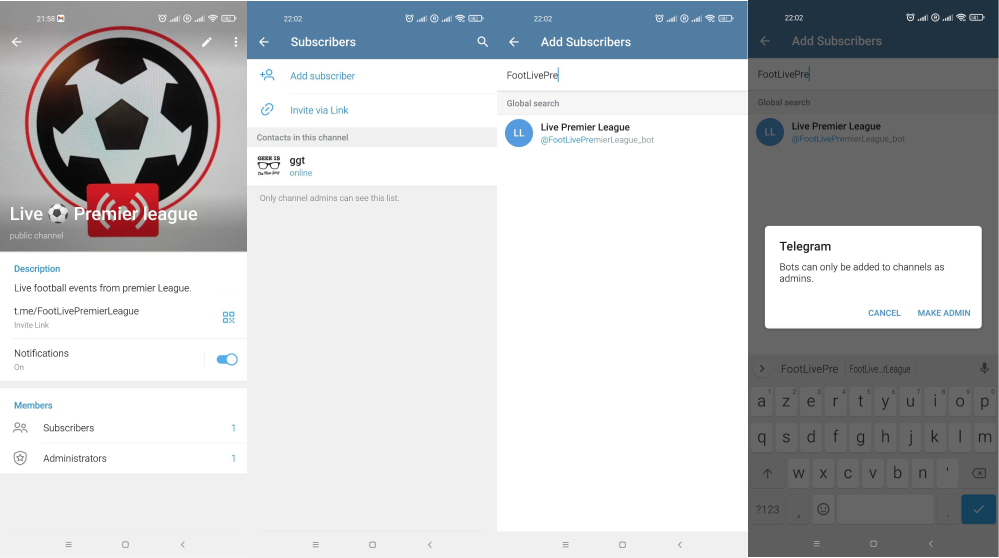
Ouvrez les paramètres du canal, allez dans Administrateurs et ajoutez votre bot. Il doit avoir le droit de publier des messages.
4. Trouvez l'identifiant du canal
Ouvrez le canal dans Telegram Web (web.telegram.org/a). L'adresse se termine par # suivi de l'identifiant du canal, par exemple #-1001234567890.
Collez l'identifiant tel quel s'il commence par -100. Sinon, collez seulement les chiffres, sans le signe moins : nous ajoutons -100 pour vous.
5. Créez l'intégration
- Connectez-vous à Football Live Score et ouvrez la page du championnat, de l'équipe, du joueur ou du match à suivre.
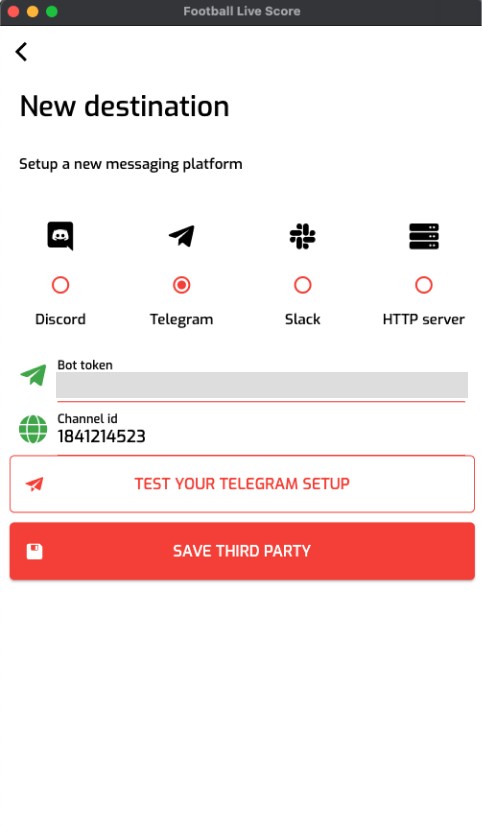
- Choisissez Créer une intégration, donnez-lui un nom et sélectionnez Telegram comme destination.
- Collez le Jeton du bot et l'ID du canal, puis choisissez Envoyer un message de test. Un message de test de votre bot devrait apparaître dans le canal en quelques secondes.
- Choisissez les événements. But est déjà coché.
- Modifiez les messages si vous le souhaitez, puis choisissez Créer l'intégration. Cochez Enregistrer cette destination pour la prochaine fois pour réutiliser ce canal avec une autre équipe ou un autre championnat.
Dans l'application, touchez le bouton de diffusion sur l'écran d'un match, d'une équipe, d'un championnat ou d'un joueur, ajoutez une destination Telegram avec le même jeton et le même identifiant de canal, puis choisissez les événements et lancez la diffusion.
Personnaliser les messages
Chaque événement a son propre modèle de message, avec des variables remplacées au moment où l'événement se produit. Sur le site, les messages par défaut sont dans la langue de la page que vous consultez, et vous pouvez les réécrire dans la langue de votre choix.
Ajoutez plusieurs modèles pour un même événement : l'un d'eux est tiré au hasard à chaque fois, pour ne pas répéter la même phrase pendant tout le match.
Variables les plus utilisées : {home_team}, {away_team}, {league}, {score}, {time}, {scorer}, {assist}, {team_scoring}, {player_card}, {team_card}, {player_entering}, {player_leaving}, {winner}, {loser}. La liste complète se trouve dans le guide de personnalisation des messages.
Modèle :  ⚽ BUT ! {scorer} ({time}e) — {home_team} {score} {away_team}
Message : ⚽ BUT ! J. Moreno (31e) — Riverside FC 1 - 0 Northbridge Athletic
Questions
Faut-il savoir coder ?
Non. Vous créez un bot avec BotFather, vous le nommez administrateur de votre canal et vous collez deux valeurs dans le formulaire.
Pourquoi faut-il mon propre bot ?
Telegram ne laisse un bot publier dans un canal qu'une fois ajouté par ses administrateurs. Avec votre propre bot, les messages portent le nom et la photo que vous avez choisis, et vous pouvez les arrêter à tout moment en retirant le bot du canal.
Le message de test n'arrive pas. Que vérifier ?
Vérifiez que le bot est administrateur du canal, que vous avez utilisé le numéro du canal et non son @nom, et que vous avez copié le jeton en entier.
Puis-je envoyer les mêmes événements dans plusieurs canaux ?
Oui. Créez une intégration par canal. Le même bot peut publier dans chacun d'eux, à condition d'en être administrateur.
Les messages arrivent-ils vite ?
Dès que l'événement arrive dans nos données en direct : le message part en quelques minutes.
Comment mettre en pause ou supprimer une intégration ?
Sur le site, ouvrez votre compte, puis Intégrations. Chaque intégration affiche son statut, le nombre de messages envoyés ou en échec, un journal des derniers envois et des boutons pour la mettre en pause, la modifier ou la supprimer. Dans l'application, vos diffusions se trouvent dans l'onglet du compte.
Que se passe-t-il après le coup de sifflet final ?
Une intégration qui suit un seul match s'arrête d'elle-même après la fin du match. Celles qui suivent un championnat, une équipe ou un joueur continuent, match après match, jusqu'à ce que vous les mettiez en pause ou les supprimiez.
Quelles compétitions puis-je suivre ?
Tous les championnats et toutes les coupes de notre page de couverture.
Est-ce payant ?
Les intégrations sont gratuites pour le moment. Un abonnement pourra arriver plus tard.
Autres intégrations
Guides : Lancer une diffusion · Variables des messages